
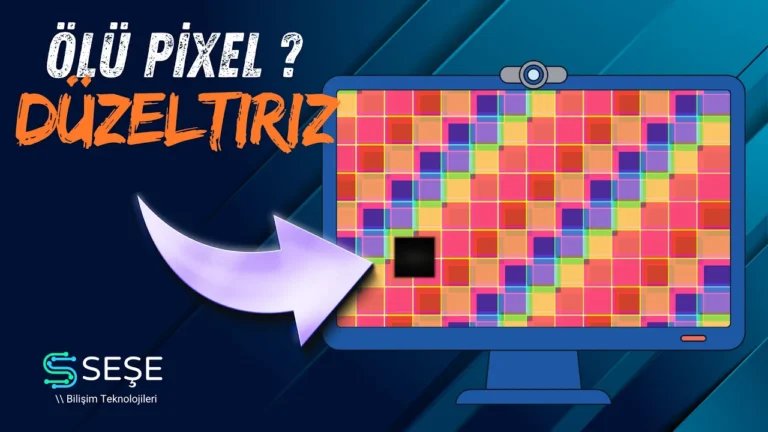
⚠️ Önemli Uyarı: Bu rehberde yer alan bazı yöntemler, hızlı yanıp sönen flaş ışıklar (stroboskopik efekt) içerir. Işığa duyarlı epilepsiniz (fotoepilepsi) varsa, lütfen video ile tamir yöntemini atlayınız [
1. Adım: Ekran Çözünürlüğünü Tetikleme Yöntemi
Bazen pikselleri "uyandırmak" ve grafik kartı ile ekran arasındaki sinyali tazelemek için yazılımsal basit bir tetikleme yeterli olabilir [
Başlat menüsüne sağ tıklayıp Ayarlar > Sistem > Ekran yolunu izleyin [
00:19 ].Mevcut ekran çözünürlüğünüzü geçici olarak daha düşük bir seviyeye getirin [
00:22 ].Birkaç saniye bekledikten sonra çözünürlüğü tekrar eski (önerilen) orijinal değerine döndürün [
00:28 ].
2. Adım: Piksel Tamir Videoları ile Şoklama Yöntemi
Çözünürlük değişikliği sonuç vermediyse, takılı kalmış pikselleri hızlı renk değişimleriyle uyarabilirsiniz [
Tarayıcınızda "pixel fixing" veya "piksel tamiri" kelimeleriyle arama yapın [
00:40 ].Kırmızı, yeşil ve mavi (RGB) renklerin çok hızlı bir şekilde flaş yaptığı bir videoyu bulun ve tam ekran yapın [
00:43 ].Tarayıcıdaki bu renk flaş pencerelerini sorunlu pikselin üzerine sürükleyin ve yaklaşık 20 dakika çalışmaya bırakın [
00:58 ]. Bu hızlı değişim, donmuş bir pikseli şoklayarak tekrar eski haline getirebilir [00:49 ]. Alternatif olarak, bu süreci saatlerce çalıştırabileceğiniz ücretsiz masaüstü yazılımları da kullanabilirsiniz [01:21 ].
3. Adım: Manuel Basınç Yöntemi (Fiziksel Müdahale)
Yazılımsal çözümler sonuç vermediğinde piksellere çok hassas bir şekilde fiziksel müdahale edilebilir [
Monitörünüzü tamamen kapatın [
01:03 ].Mikrofiber yumuşak bir bez kullanarak, ölü/takılı pikselin bulunduğu noktaya çok hafif bir baskı uygulayın (ekran paneline zarar vermemeye kesinlikle dikkat edin) [
01:08 ].Yaklaşık 10 saniye boyunca parmağınızla hafifçe bastırmaya devam ederken monitörü açın ve ardından parmağınızı yavaşça çekin [
01:13 ]. Bu minik basınç, takılan piksel mekanizmasının serbest kalmasını sağlayabilir [01:18 ].
Takılı Piksel mi, Ölü Piksel mi? Nasıl Ayırt Edilir?
Pikselinizin durumu, uyguladığınız yöntemlerin başarı şansını doğrudan belirler:
Takılı Kalmış Piksel (Stuck Pixel): Piksel tamamen siyah değildir; sürekli olarak kırmızı, yeşil veya mavi renklerden birinde takılı kalmıştır [
01:29 ]. Bu durumdaki piksellerin yukarıdaki yöntemlerle düzelme şansı oldukça yüksektir [01:31 ].Ölü Piksel (Dead Pixel): Piksel hiç ışık almıyor ve tamamen siyah görünüyorsa ölüdür [
01:36 ]. Bu durum piksellerin fiziksel veya elektriksel olarak hasar gördüğünü gösterir ve yazılımsal yöntemler her zaman sonuç vermeyebilir [01:40 ].
Videolu Anlatım: Adım Adım Piksel Onarımı
Anlatılan tüm bu yöntemleri uygulamalı olarak görmek ve ek ipuçlarını takip etmek için hazırladığımız rehber videoyu izleyebilirsiniz:
👉
Donanım ve Bilgisayar Altyapınızda Profesyonel Destek
Monitör arızaları, ekran kartı çıkış problemleri veya genel donanım sorunlarınızda bireysel çözümler yetersiz kaldığında işletmenizin ve ev ofisinizin kesintisiz çalışması için profesyonel desteğe ihtiyaç duyabilirsiniz.
Donanım yükseltmeleri, yeni monitör veya bilgisayar tedariği için
/hizmetler/kurumsal-donanim-ve-yazilim-satis-kurulum-hizmetleri çözümlerimizi inceleyebilirsiniz.Şirket iş istasyonlarınızın ve sunucularınızın periyodik bakımı için
/hizmetler/kurumsal-it-destek-hizmetleri-ve-bakim-anlasmalari sayfamızı ziyaret edebilirsiniz.Verilerinizin güvenliği ve olası felaket senaryolarına karşı
/hizmetler/yedekleme-ve-felaket-kurtarma-disaster-recovery-cozumleri rehberimizi keşfedebilirsiniz.