
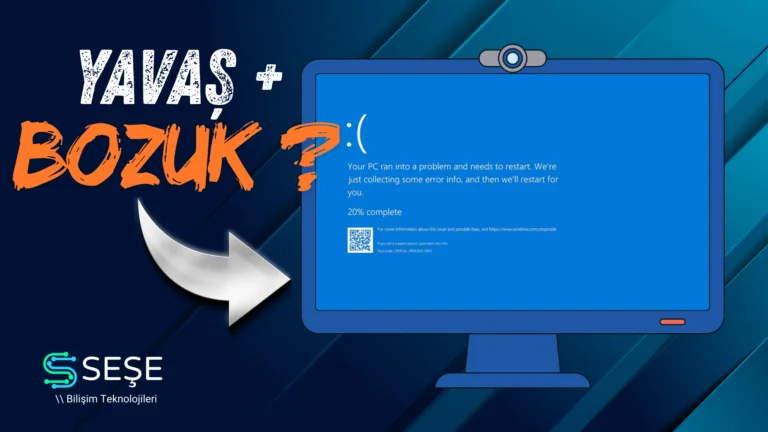
Bu rehberde, komut satırı araçları ile derinlemesine sistem onarımının nasıl yapılacağını adım adım inceliyoruz.
1. Adım: SFC /Scannow ile Hızlı Sistem Onarımı
Sistem Dosyası Denetleyicisi (SFC), Windows işletim sisteminin bütünlüğünü koruyan ilk savunma hattıdır [
Başlat menüsüne sağ tıklayın ve Terminal (Yönetici) veya Komut İstemi (Yönetici) seçeneğini açın [
00:05 ].Açılan pencereye sfc /scannow komutunu yazın ve Enter tuşuna basın [
00:12 ].Tarama %100 oranına ulaşana kadar bekleyin. İşlem tamamlandığında onarılan dosyaların raporu ekranda görünecektir.
2. Adım: DISM Komutu ile Derinlemesine İmaj Onarımı
SFC taramasının yetersiz kaldığı veya sistem imaj dosyalarının hasar gördüğü senaryolarda DISM (Dağıtım Görüntüsü Hizmeti ve Yönetimi) aracı devreye girer [
Yönetici olarak çalıştırdığınız Terminal ekranına şu komutu yapıştırın ve Enter tuşuna basın [
00:38 ]:DISM /Online /Cleanup-Image /RestoreHealthBu komut, Windows bileşen deposunu Microsoft sunucularından veya sağlıklı kaynaklardan tazeler; ilk taramanın gözden kaçırdığı derin dosya bozulmalarını onarır [
00:41 ].
3. Adım: Disk Hatalarını Denetleme (Chkdsk)
Yazılımsal onarımlar sonuç vermdiyse, sorun fiziksel depolama biriminizdeki (SSD/HDD) bozuk sektörlerden (bad sector) kaynaklanıyor olabilir [
Bu Bilgisayar ekranını açın.
C sürücüsüne (veya Windows'un kurulu olduğu diske) sağ tıklayıp Özellikler sekmesini seçin [
00:59 ].Araçlar sekmesine gelin ve Hata Denetimi altındaki Denetle butonuna basın [
01:04 ]. Sürücüyü taratarak dosya sistemi hatalarını giderebilirsiniz [01:10 ].
Videolu Anlatım: Adım Adım Windows 11 Onarımı
Sistem onarım komutlarının uygulanışını birebir izlemek ve Windows Update / Sıfırlama seçenekleri gibi ileri seviye kurtarma yöntemlerini öğrenmek için hazırladığımız rehber videoyu izleyebilirsiniz [
👉
Donanımsal ve Yazılımsal Sorunlarda Profesyonel Destek
Bireysel bilgisayarlarınızda yaşadığınız inatçı işletim sistemi hataları, sunucu çökmeleri veya ağ yapılandırma problemlerinde bireysel çözümler yetersiz kalabilir. Şirketinizin ve iş istasyonlarınızın kesintisiz çalışması için profesyonel bilişim desteği şarttır.
Kurumsal iş istasyonlarınızın ve sunucularınızın periyodik bakımı için
/hizmetler/kurumsal-it-destek-hizmetleri-ve-bakim-anlasmalari sayfamızı inceleyebilirsiniz.Donanım yükseltmeleri ve lisanslı yazılım tedariği için
/hizmetler/kurumsal-donanim-ve-yazilim-satis-kurulum-hizmetleri çözümlerimizi keşfedebilirsiniz.Verilerinizin güvenliği ve olası felaket senaryolarına karşı
/hizmetler/yedekleme-ve-felaket-kurtarma-disaster-recovery-cozumleri rehberimizi inceleyebilirsiniz.